

Intégrez Auto Layout de Figma à Google  Slides
Arrêtez de déplacer vos formes pixel par pixel. Auto Layout apporte un vrai alignement, un espacement régulier et un agencement en un clic à Google Slides : les outils de mise en page que vous auriez aimé voir intégrés.
Utilisé par des individus de ces équipes

























01
Un alignement parfait, instantanément.
Gauche, centre, droite, haut, milieu, bas. Alignez n'importe quelle sélection entre les éléments ou par rapport à la diapositive, comme l'alignement devrait vraiment fonctionner.
02
Un espacement régulier, automatiquement.
Distribuez vos objets avec des écarts horizontaux ou verticaux égaux. Fini d'estimer 12 px ici et 9 px là.
03
Une mise en page qui s'organise toute seule.
Empilez vos objets en une ligne ou une colonne nette avec un écart fixe, ancrée exactement où vous le souhaitez. Comme l'auto-layout, mais pour les diapositives.
Tout ce qu'il faut pour garder vos diapositives impeccables
Aligner et distribuer
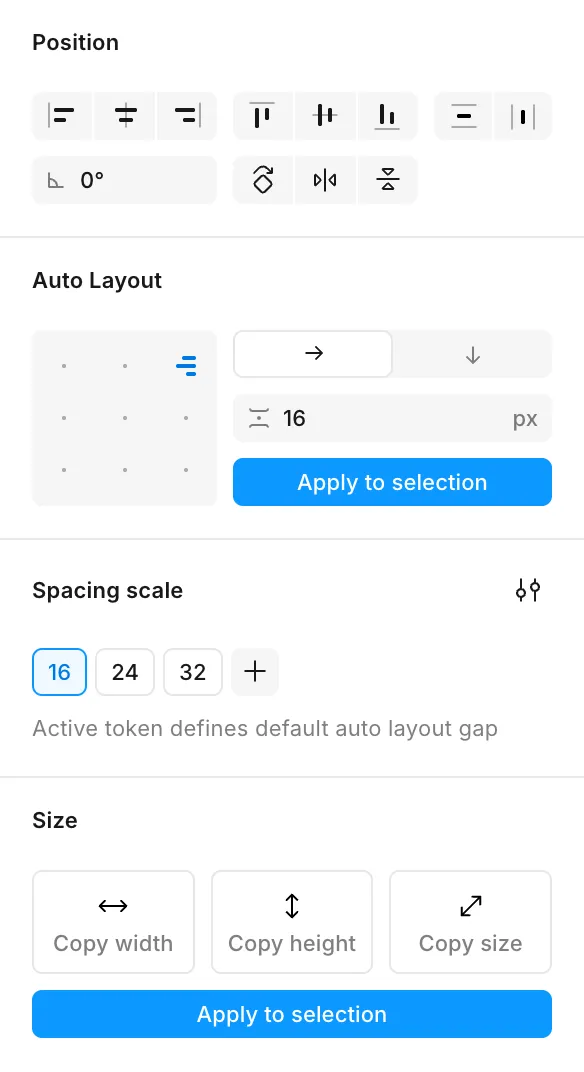
Six axes d'alignement, plus une distribution horizontale et verticale régulière. Sélectionnez vos formes, cliquez une fois, c'est fait, par rapport à la sélection ou à toute la diapositive.
Organiser (auto-layout)
Choisissez une ligne ou une colonne, définissez votre écart, sélectionnez un point d'ancrage sur la grille 3×3, et Auto Layout assemble le tout en une pile soignée, relançable à tout moment quand vous ajoutez ou retirez un élément.
Copier et appliquer une taille
Récupérez les dimensions d'un objet et appliquez-les aux autres : largeur, hauteur, ou les deux. Harmonisez chaque carte, icône ou vignette en deux clics.
Tokens d'espacement
Enregistrez votre échelle d'espacement (16, 24, 32 pt par défaut) et réutilisez-la partout. Intégrez un vrai design system à vos diapositives. Vos tokens persistent d'une session à l'autre.
Pivoter et retourner
Pivotez de 90°, retournez horizontalement ou verticalement, ou définissez une rotation libre précise. Réorientez n'importe quel élément sans glisser de poignées.
Questions fréquentes
Que fait la fonctionnalité « Organiser » / auto-layout ?
Puis-je donner la même taille à plusieurs objets ?
Que sont les tokens d'espacement ?
Fonctionne-t-il avec n'importe quelle présentation Google Slides ?
Mes données de présentation sont-elles en sécurité ?
Témoignages
Ce que disent nos utilisateurs
Pourquoi je n’ai pas découvert cet outil plus tôt ?! Ça devrait être une fonctionnalité native de Google Slides. Fait exactement ce qu’on lui demande.
Un outil qui facilite vraiment la vie ! Même après des modifications de la présentation par plusieurs personnes, j’ai pu corriger en une seule fois toutes les couleurs non désirées. Un véritable gain de temps !
J’étais sur le point de passer ma nuit à modifier 150 slides à la main... J’ai installé cet add-on et le problème a été réglé en 3 minutes. Rentabilisé instantanément !
Merci Tavernier Olivier ! Vous me sauvez la vie. Outil parfait.
Me fait gagner beaucoup de temps, merci :)